← Retour à l'accueil
Tutos

Comment afficher les fichiers et dossiers cachés sur Windows 11 ?

Tutoriel simple et efficace pour que vous puissiez afficher les fichiers et les dossiers dans le système d'exploitation Windows 11.

cyril
Comment afficher les fichiers et dossiers cachés sur Windows 11 ?

Dans ce tutoriel Rue de l’info, nous allons voir ensemble la méthode la plus simple pour afficher les fichiers et dossiers cachés sur Windows 11 à partir du Panneau de configuration

C’est parti ! A vos claviers ! Dans un premier temps, ouvrez le panneau de configuration. 

windows11-Panneau de configuration-apparence-et-personnalisation-rue-de-linfo

Cliquez sur Options de l’Explorateur de fichiers (ou  Afficher les fichiers et dossiers cachés).

windows11-Panneau de configuration-apparence-et-personnalisation-rue-de-linfo-2

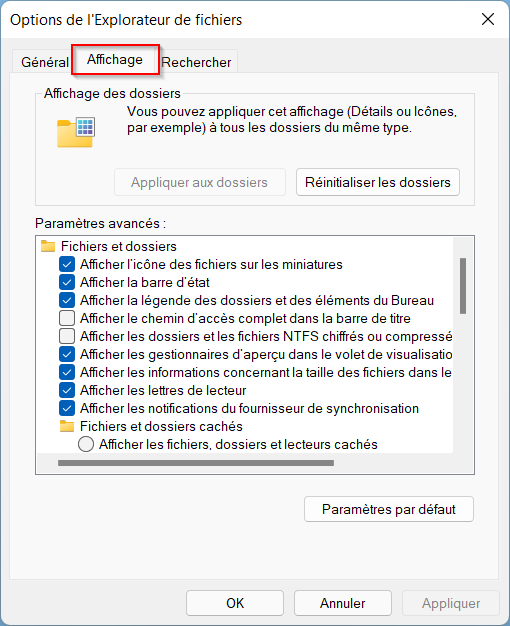
Allez à l’onglet Affichage..

24

windows11-Panneau de configuration-apparence-et-personnalisation-rue-de-linfo-3

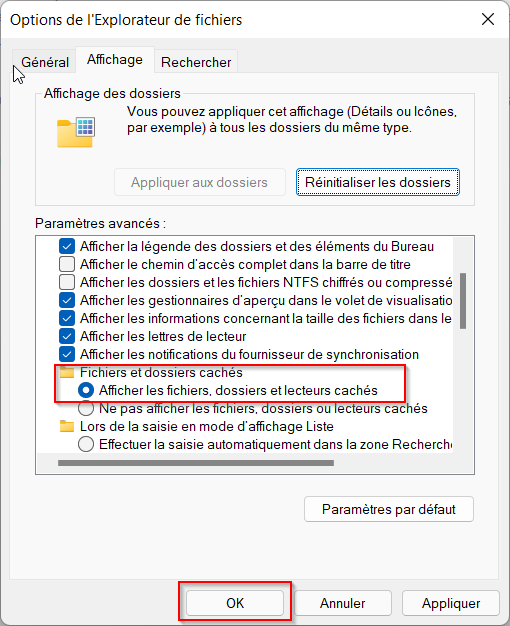
Dans Paramètres avancés, descendez puis sélectionnez Afficher les fichiers, dossiers et lecteurs cachés et validez avec OK.
windows11-Panneau de configuration-apparence-et-personnalisation-rue-de-linfo-4

Bravo, vous avez affiché tous les fichiers et dossiers cachés sur Windows 11, quel talent !