Comment récupérer sa clé Wi-Fi sous Windows ?
Cet article s’adresse aux têtes en l’air! Ou est passé cette clé Wi-Fi?
Aujourd’hui Rue de l’info va vous transformer en super informaticien et vous aider à retrouver cette clé Wi-Fi, sous Windows avec une manipulation simple. Vous allez pouvoir vous la raconter suite à ça !
Dans ce tutoriel, vous pouvez copier/coller le code de notre page à votre invite de commandes, pratique !
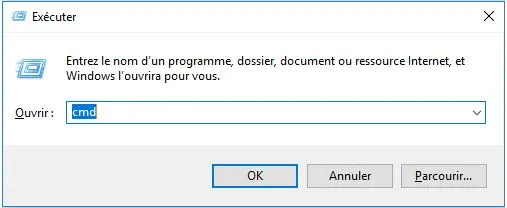
Vous allez ouvrir l’invite de commande en laissant appuyé sur la touche Windows et ensuite sur R :
(la touche Windows, c’est celle qui a le logo Windows à côté de la touche Alt)
Windows + R et entrez comme dans l’exemple ci-dessous : cmd
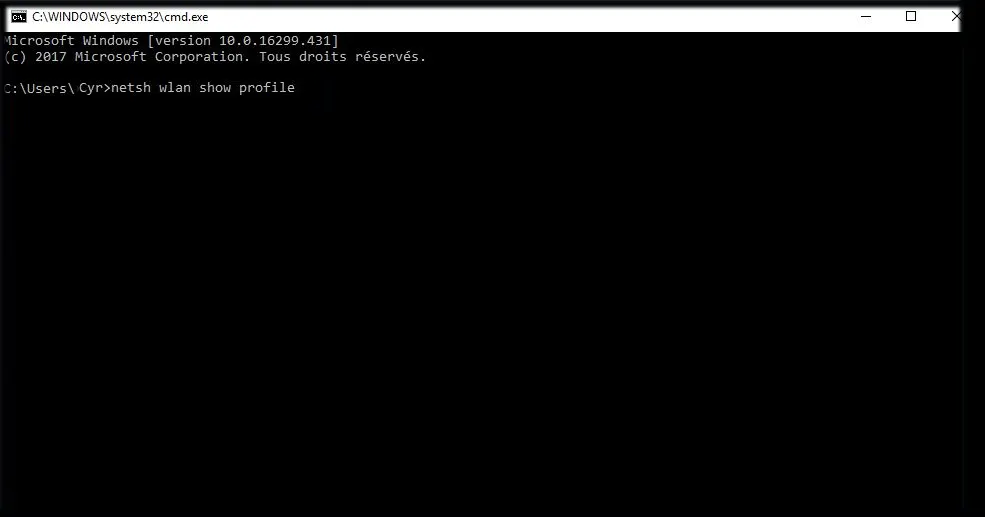
Vous arrivez sur cette fenêtre :
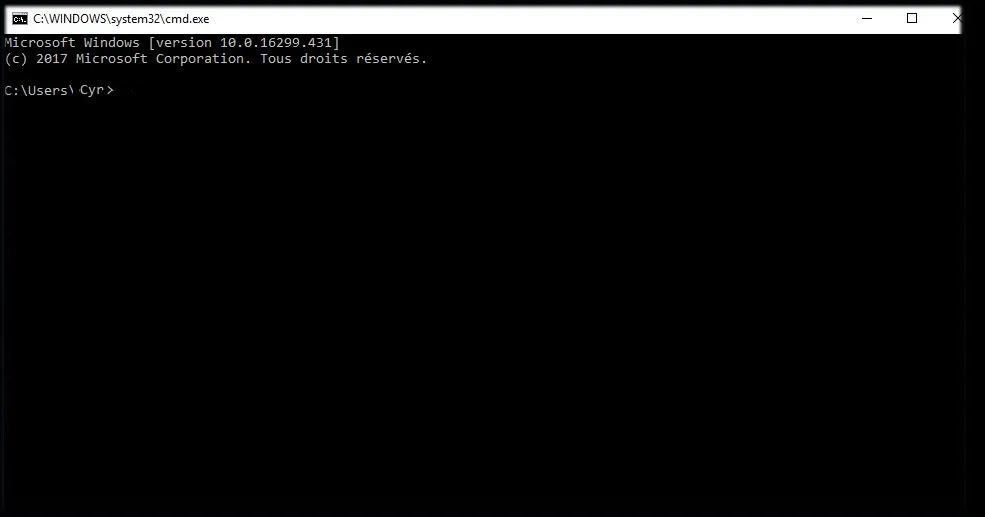
Saisissez maintenant le code ci-dessous et faites Entrer:
netsh wlan show profiles
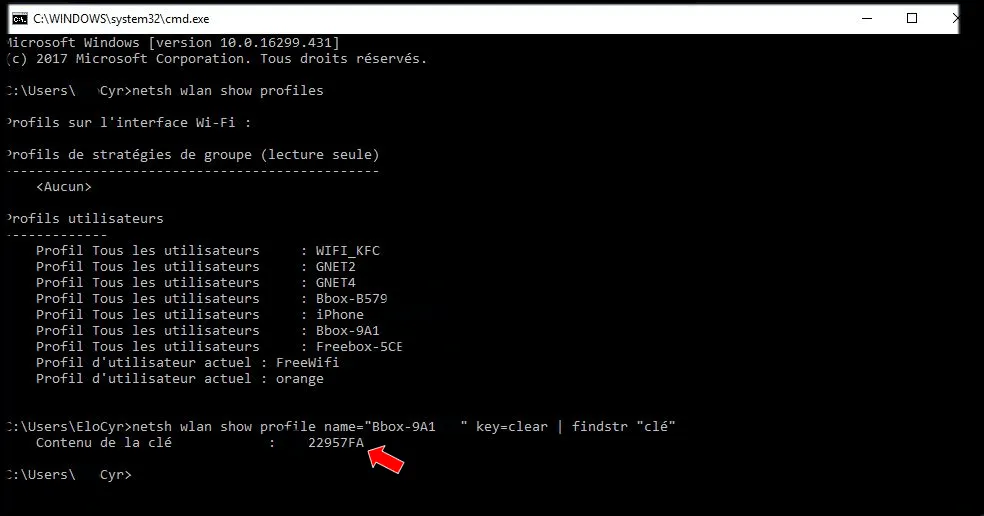
Les réseaux Wi-Fi auxquels vous vous êtes connectés apparaissent :
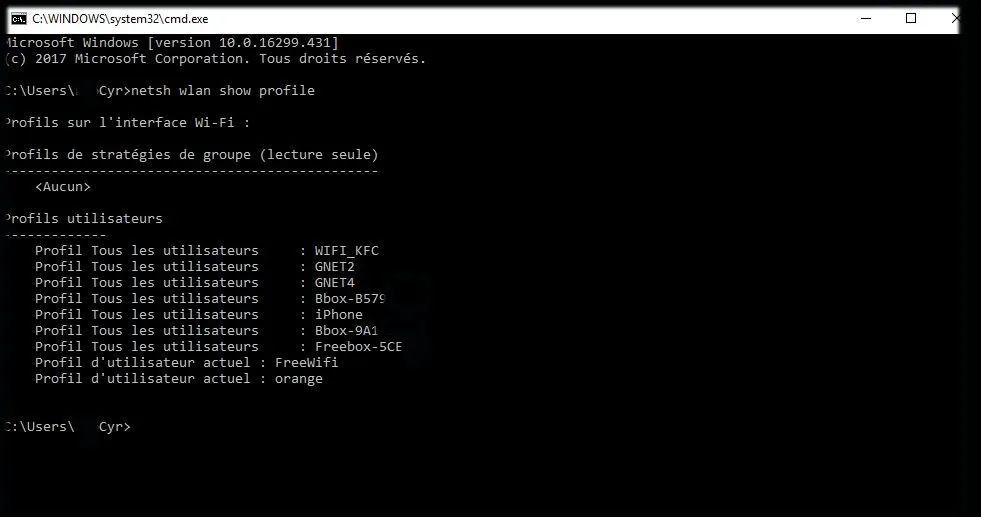
Je choisi la Bbox-9A1. Vous allez taper la ligne de codes suivante (remplacez Bbox-9A1 par la connexion WI-FI qui vous intéresse pour en récupérer la clé) :
netsh wlan show profile name="Bbox-9A1" key=clear | findstr "clé"
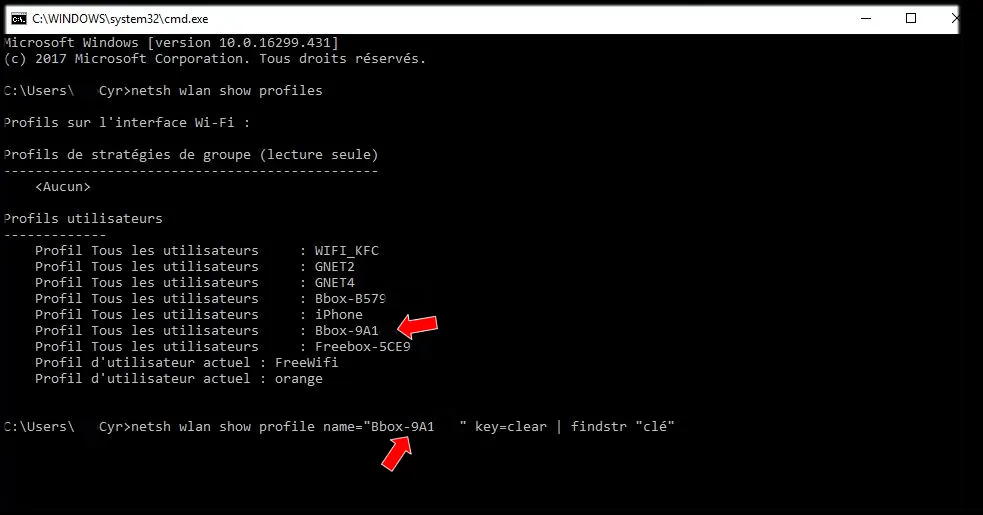
Magique ! La clé Wi-Fi apparaît (image ci-dessous), vous êtes formidables !