
Pour envoyer des messages, discuter en groupe ou appeler ses amis, on utilise souvent une application de messagerie instantanée. En dehors du chat, ces applications permettent de s’envoyer des fichiers. Avec la version web de WhatsApp, on peut envoyer ou télécharger des fichiers plus ou moins lourds. WhatsApp web est parfaitement synchronisé avec l’application mobile.
Comment accéder à WhatsApp web ?
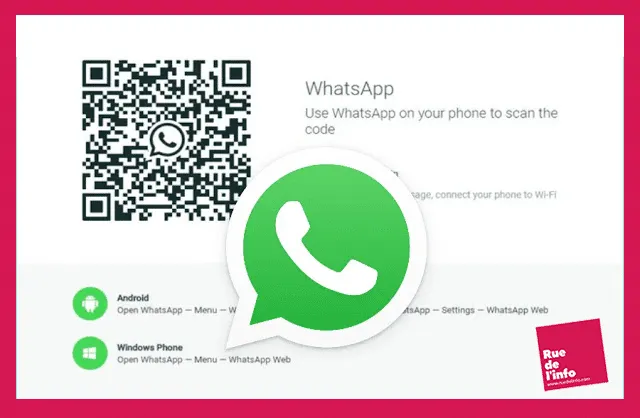
Sur l’application mobile, tapez sur les trois petits points qui se situent en haut à droite de votre écran. À partir de ce menu, taper sur « WhatsApp web ».

Ensuite, il vous sera demandé de scanner le code QR pour accéder à la version web de WhatsApp à partir de votre ordinateur. Celle-ci est accessible par le lien web.whatsapp.com.

Procédez alors au scan.

La version web est lancée si le scan passe. Pour maintenir la synchronisation entre le mobile et le web, il faut garder votre smartphone connecté à internet.

Comment utiliser WhatsApp web pour envoyer et télécharger des fichiers ?
Sur WhatsApp web, toutes vos conversations sont répertoriées sur la fenêtre à gauche. Pour envoyer un fichier, il suffit de sélectionner la conversation correspondante. Cliquez alors sur l’icône « joindre » située en haut et à droite (entre l’icône de recherche et celle du menu). Ensuite, vous sélectionnez l’icône « document ».

Cherchez ensuite le fichier que vous voulez envoyer à partir de votre ordinateur.

Une fois que le fichier est sélectionné, vous cliquez sur le bouton vert pour transmettre le fichier à son destinataire.

À partir de là, vous pouvez vous-même télécharger le fichier en cliquant sur la flèche correspondant à la flèche de téléchargement.

Le destinataire peut aussi faire de même pour télécharger le fichier sur son ordinateur.