
Monter une image ISO sur Windows
Méthode n°1 : avec Windows PowerShell
(compatibles avec Windows 8.1 et Windows 10.)
- Ouvrez Windows PowerShell.
- Montez l’image ISO avec la commande suivante (remplacez C:\[…]\image.iso par le chemin d’accès du fichier ISO) :
Mount-DiskImage -ImagePath 'C:\[...]\image.iso'- Pour obtenir la lettre de lecteur attribuée au fichier ISO monté :
Get-DiskImage -DevicePath \\.\CDROM1 | Get-Volume- Une fois que vous avez terminé, démontez l’image ISO avec la commande suivante :
Dismount-DiskImage -ImagePath 'C:\[...]\image.iso'
Méthode n°2 : avec l’Explorateur de fichiers
(compatibles avec Windows 8.1 et Windows 10.)
- Ouvrez l’Explorateur de fichiers.
- Pour monter l’image ISO, double-cliquez sur le fichier image ISO.
- L’image ISO est maintenant montée sur un lecteur CD/DVD virtuel.
Méthode n°3 : avec le logiciel WinCDEmu
(Si vous avez Windows 7 ou une version antérieure à Windows 7, c’est cette méthode qu’il faut utiliser).
Voici comment utiliser WinCDEmu pour monter une image ISO sur Windows :
- Téléchargez et installez le logiciel WinCDEmu. Dans l’Explorateur de fichiers, cliquez droit sur le fichier image ISO et sélectionnez Choisir une lettre de lecteur & monter.
- Choisissez une lettre de lecteur pour l’image ISO puis cliquez sur OK.
- L’image ISO est maintenant montée sur un lecteur CD/DVD virtuel.
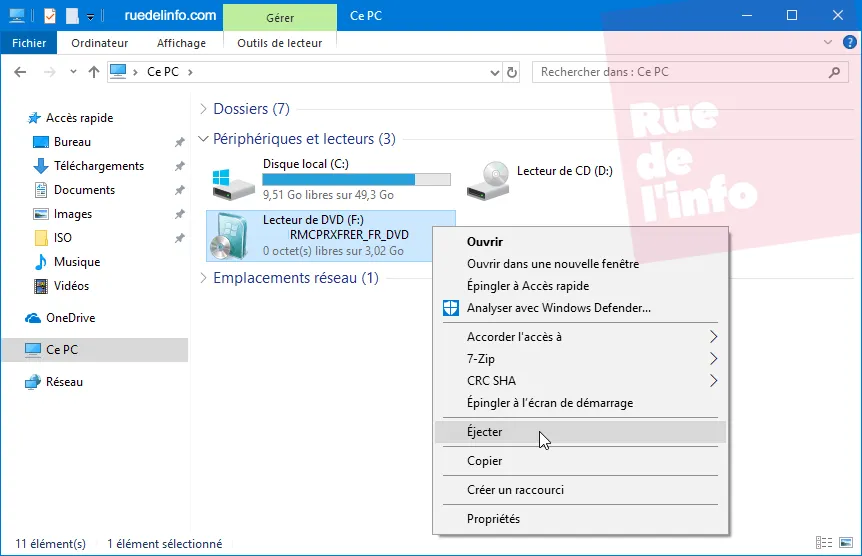
- Pour démonter l’image ISO, rendez-vous dans Ce PC, cliquez droit sur le lecteur CD/DVD virtuel créé pour l’image ISO et sélectionnez Éjecter.