

Comment récupérer des fichiers supprimés, modifiés ou perdus ?
Pour ce tutoriel n’hésitez pas à vous servir de cet article Comment activer et configurer l’historique des fichiers ? >>
C’est parti !
- Ouvrir le Panneau de configuration
Pour restaurer des fichiers supprimés ou des versions antérieures des fichiers, cliquez sur Restaurer des fichiers personnels dans la colonne de gauche.

Le navigateur de l’Historique des fichiers s’affiche : utilisez les flèches gauche ou droite pour naviguer entre les différentes copies des fichiers (pour bien vous situer, prenez attention à la date et à l’heure de la copie en haut de la fenêtre). Pour restaurer un fichier ou un dossier, sélectionnez-le puis cliquez sur le bouton Restaurer en bas de la fenêtre.

Vous pouvez choisir de restaurer une bibliothèque entière ou bien un fichier/dossier précis en parcourant l’historique.
Vous pouvez voir un aperçu d’une version d’un fichier en double-cliquant dessus. C’est pratique pour voir le contenu de ses documents texte.
Par défaut, Windows restaure les fichiers dans leurs emplacements d’origine. Attention : les versions antérieures que vous restaurez écrasent les versions actuelles de vos fichiers.

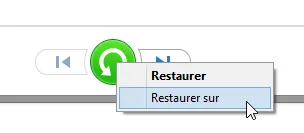
Si vous souhaitez restaurer des fichiers/dossiers dans un autre emplacement, cliquez droit sur le bouton Restaurer, sélectionnez Restaurer sur et choisissez le dossier dans lequel les versions antérieures des fichiers sélectionnés seront restaurées.
Depuis l’Explorateur de fichiers
Vous pouvez également restaurer une version antérieure d’un fichier/dossier directement depuis l’Explorateur de fichiers ! Pour ce faire :
- Déroulez le ruban de l’Explorateur de fichiers.
- Sélectionnez le fichier/dossier à restaurer.
- Cliquez sur le bouton Historique.

Avec l’Historique des fichiers, Windows dispose d’un outil de récupération assez efficace. Pour récupérer des fichiers modifiés, perdus ou supprimés : c’est le top !