
Identifier la version de son Windows 10 : édition, build, 32/64 bits…
Selon la version de Windows 10 que vous possédez, les problèmes et les solutions à apporter ne sont pas les mêmes.
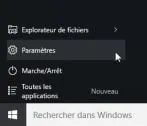
L’ensemble des informations dont on a besoin sont dans la fenêtre Informations système. Pour vous y rendre, cliquez sur le bouton Démarrer et sélectionnez Paramètres.
- Cliquez sur Système.
- Puis sur Informations systèmes dans la colonne de gauche.
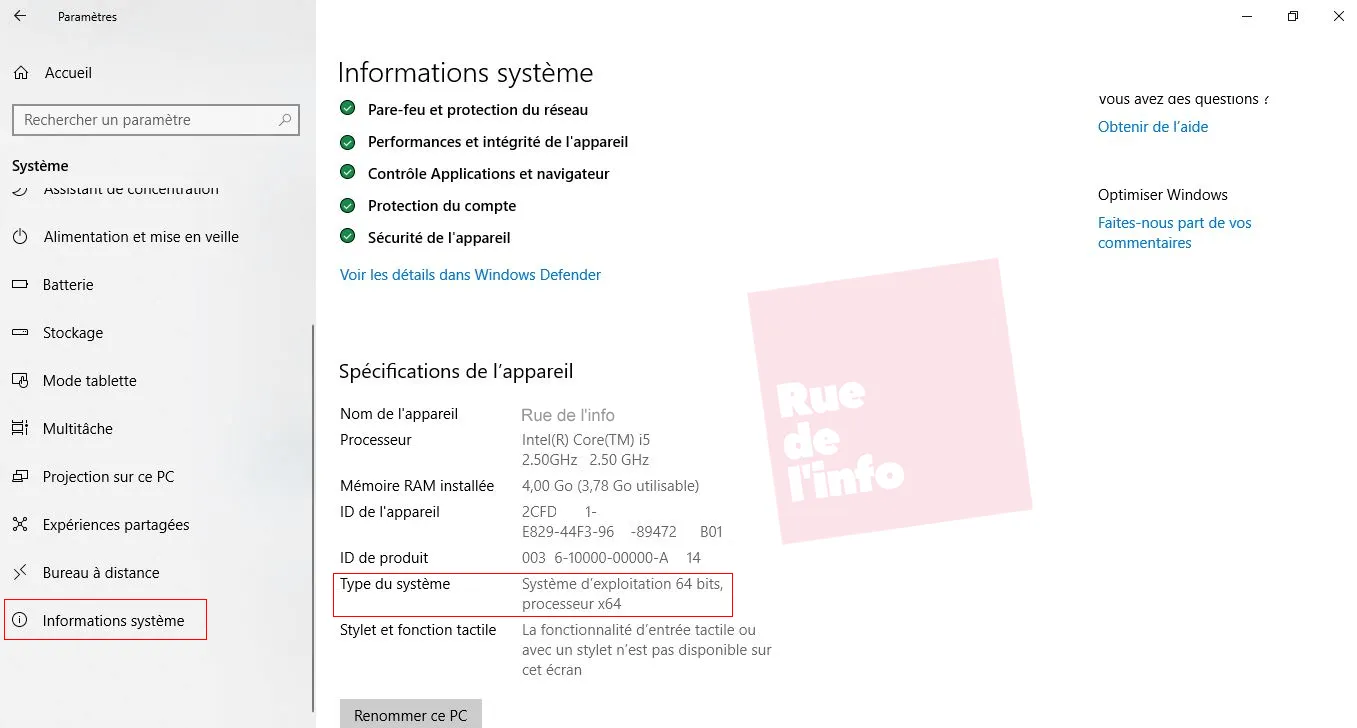
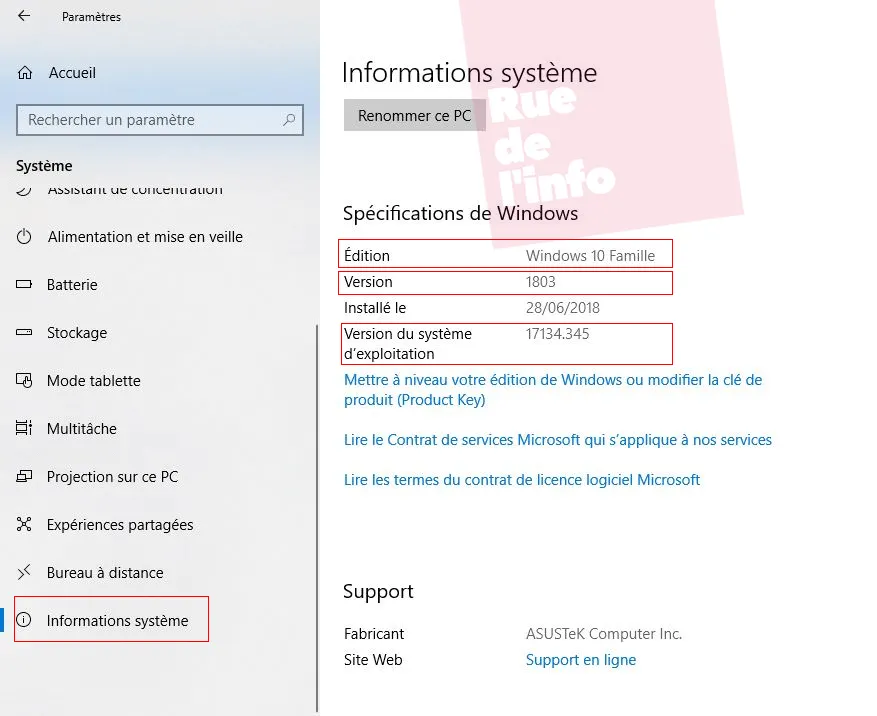
Dans la colonne de droite, nous avons toutes les informations sur notre version de Windows 10 :
- Edition : Windows 10 Famille
- Numéro de version : 1803
- Numéro de build (correspond au nombre de compilations) : 17134.345
- Architecture du système (type du système) : 64 bits
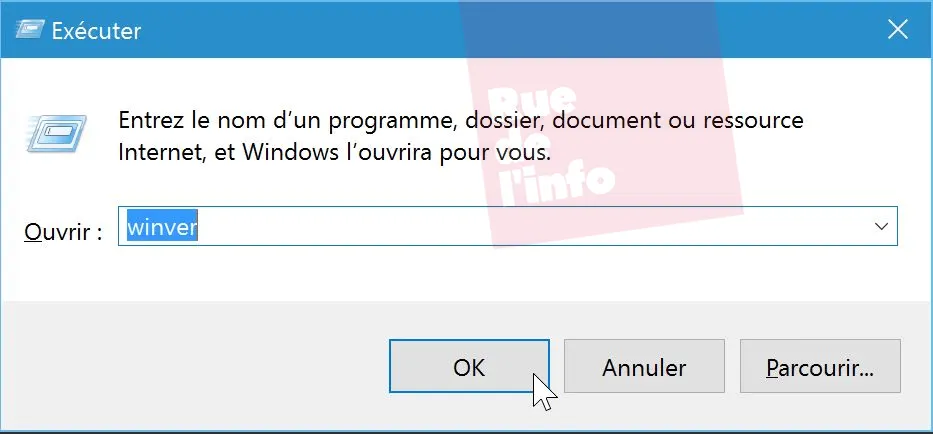
- Petite alternative plus rapide : vous pouvez saisir winver dans la fenêtre Exécuter (appuyez simultanément sur les touches
Windows + Rde votre clavier pour l’ouvrir).
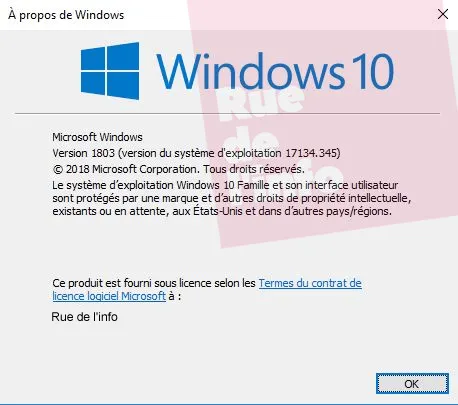
La fenêtre A propos de Windows s’ouvre alors avec dans l’ordre : le numéro de version, la version du système d’exploitation et l’édition de Windows 10.
Gagné les amis ! Vous êtes des pros !